Build Notes 主题评测:给产品构建者的一间纸感书房
| WordPress主题信息 | |
|---|---|
| 主题名称 | Build Notes |
| 主题作者 | aileensmith |
| 主题版本 | 1.0.2 |
| 更新时间 | 2026-11-28 |
| 下载地址 | 点此下载 |
| 主题标签 | WordPress主题,区块主题,作品集主题,独立开发者,项目笔记,Release Notes,博客主题 |
主题图片预览
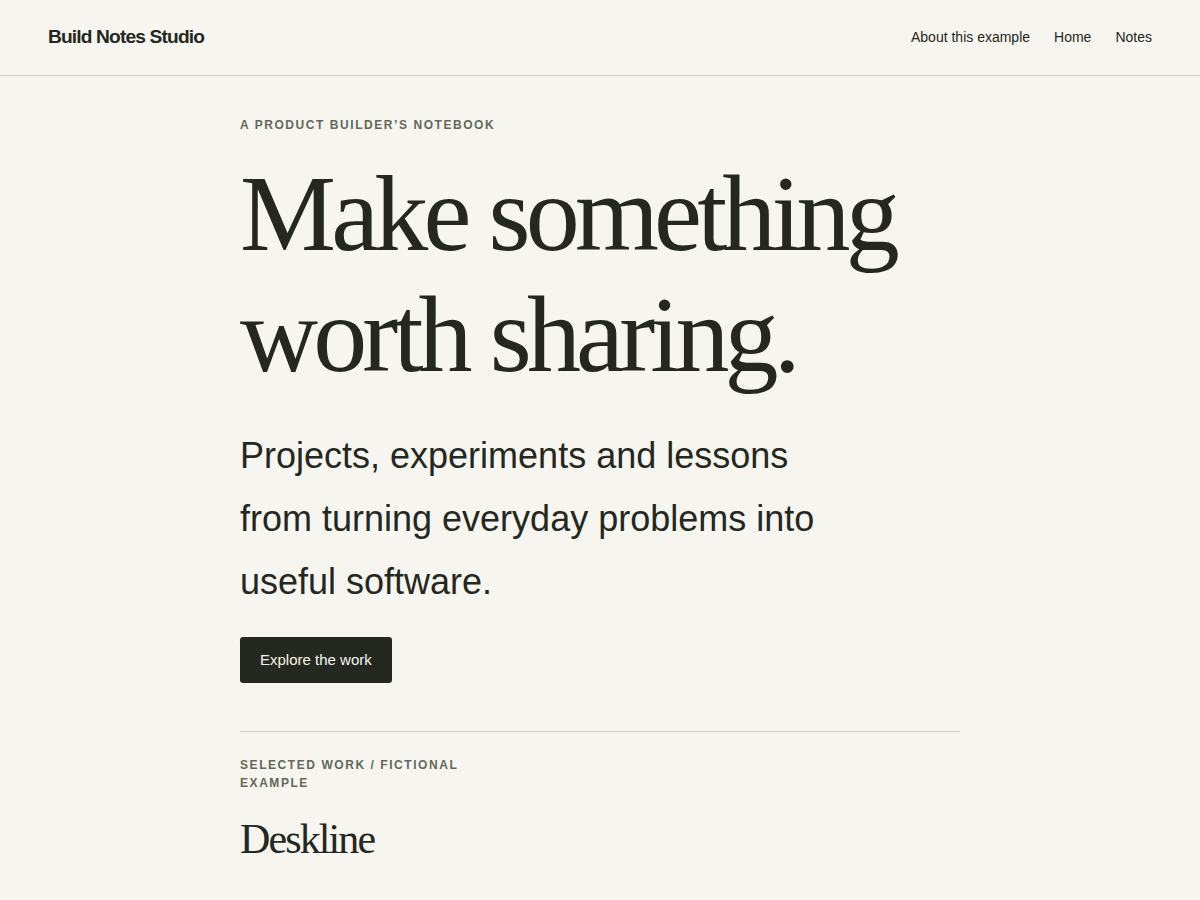
有些作品集站点,打开像走进展厅,灯光很亮,作品摆得整齐,但你看完只记得“这人做过东西”。Build Notes 想做的不是展厅,更像一张摊开的工作台:暖色纸张、手写标签、旁边压着几张发布记录和踩坑便签。它把“产品构建者”的作品集和项目故事放在同一个屋檐下,读起来不端着。
先看气质:暖纸色和衬线标题
Build Notes 是一个原创 WordPress 区块主题,视觉上走的是温暖纸色路线。背景不是刺眼的纯白,标题用了表现力比较强的衬线字体,正文区域留白充足。这样的组合有个好处:项目截图和文字叙述不会互相打架。你放产品界面,它不会用花哨边框抢戏;你写长篇复盘,它也不会让阅读像在啃后台文档。
我喜欢把它想成一本牛皮纸封面的项目手册。封面不喧哗,翻开来有目录、有批注、有更新记录。对独立开发者和小团队来说,这种气质比“酷炫落地页”更耐看,也更适合长期更新。
它到底适合放什么内容
官方定位很清楚:产品构建者作品集,加上可读的项目故事、发布说明和 lessons。翻成大白话,你可以用它做这些事:
- 给 side project 做一个有温度的项目主页,不只放截图,也放为什么做、怎么做。
- 维护开发日志,把每次 release notes 写成用户能看懂的更新说明。
- 整理项目复盘,记录踩过的坑、改过的方向、下次不做什么。
- 把作品集和博客放在一起,访客从“你做过什么”自然走到“你怎么想”。
这类内容有个共同点:它们不是一次性营销页,而是会慢慢长出来的。Build Notes 的“uncluttered publishing experience”在这里就很重要。后台编辑不堆模块,写作区域干净,发布流程不绕弯。你今晚修完一个 bug,顺手写两句 release notes,不用先跟页面构建器搏斗半小时。
区块主题带来的自由度
作为区块主题,Build Notes 基于 WordPress 的站点编辑器和核心区块体系。它提供核心区块图案(core-block patterns),也就是一些预设好的内容组合,方便你快速搭出项目列表、介绍区、更新日志之类的页面。不是那种锁死版式的主题,你仍然可以用站点编辑器调整颜色、字体、页头页脚和模板。
这里要说清楚:它没有把“产品管理”塞进主题里,也不是专门的 SaaS 落地页工具。它的优势在内容组织和阅读体验,适合愿意写、愿意持续记录的人。如果你只想三分钟套一个模板、放三张图就收工,它可能显得太“安静”;但如果你希望作品集有解释力,这种安静反而是优点。
使用场景:从个人主页到团队更新栏
独立开发者可以拿它当个人主页,左侧讲人,右侧列项目,下面接项目笔记。小团队可以把它做成产品公开日志,每次发版写清楚改了什么、为什么改、已知问题是什么,用户不用去翻更新弹窗。设计师和产品经理也能用:把需求推演、版本决策、上线后的数据观察写成可读的故事,比干巴巴的作品集更有说服力。
甚至拿来做一个“构建中”的公开笔记本也挺合适。项目还没上线?先放设计草稿、技术选型、失败实验。Build Notes 的纸感底色和衬线标题,会让这些半成品看起来像认真记录的过程,而不是临时拼凑的页面。
一点取舍建议
它适合内容驱动的人,不适合把主题当万能建站器的人。用之前想清楚:你的项目故事有没有持续写的打算?release notes 会不会定期更新?如果答案是“会”,Build Notes 的结构和气质能帮你省掉很多装饰性工作,把注意力拉回文字和项目本身。要是你更依赖复杂表单、会员系统或电商流程,那就得另找方案,别指望一个作品集主题全包。
说到底,Build Notes 像一个不催你交作业的书桌。纸是暖的,灯是亮的,位置留好了。你坐下来,把做过的事写清楚,就够了。